Edits App Logo

Meta Creation

Edits App

Videobearbeitungs-App · kostenlos

Veröffentlicht im Blog

Instagram Edits: Das vollständige Handbuch

Videos erstellen, einfach und schnell: Alle Kernfunktionen der Edits-App kompakt erklärt, von der Oberfläche bis zum Export. Der Beitrag ist als Blog-Guide veröffentlicht und dient dir als klare Schritt-für-Schritt-Referenz für die tägliche Content-Produktion.

📱 Die App-Oberfläche

Beginner · So ist die Edits-App aufgebaut

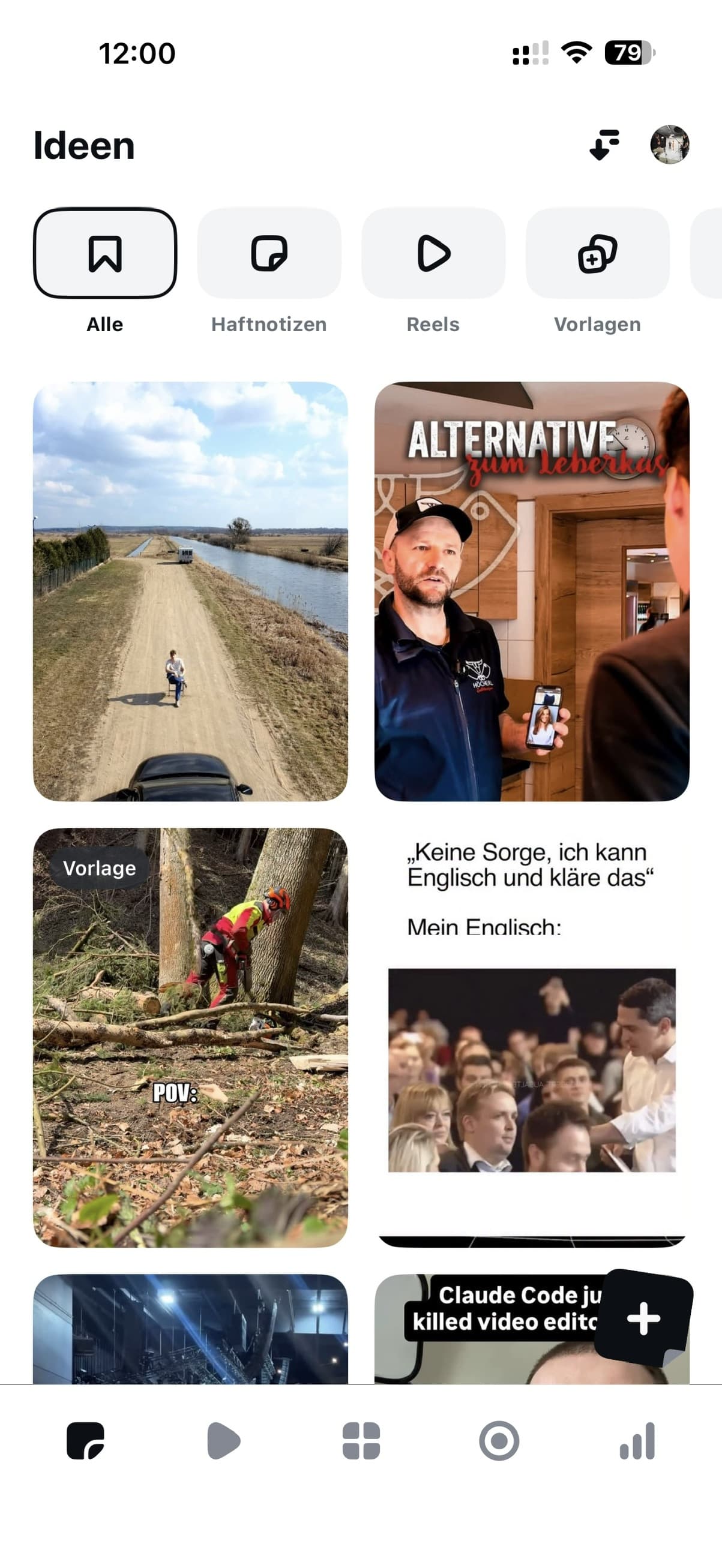
Edits App Interface Screenshot Ideen
Bereich: Ideen

App-Grundgerüst & Ideen

  • Zeigt die Basis-Navigation der App und den Ideen-Bereich als Startpunkt für Konzepte, Hooks und Content-Planung.
  • Dein kreatives Notizbuch für Konzepte, Hooks, Texte und Video-Ideen.
  • Von hier startest du meist den Content-Flow: Idee notieren, Struktur festlegen und dann direkt in ein Projekt wechseln.
Edits App Interface Screenshot Vorlagen
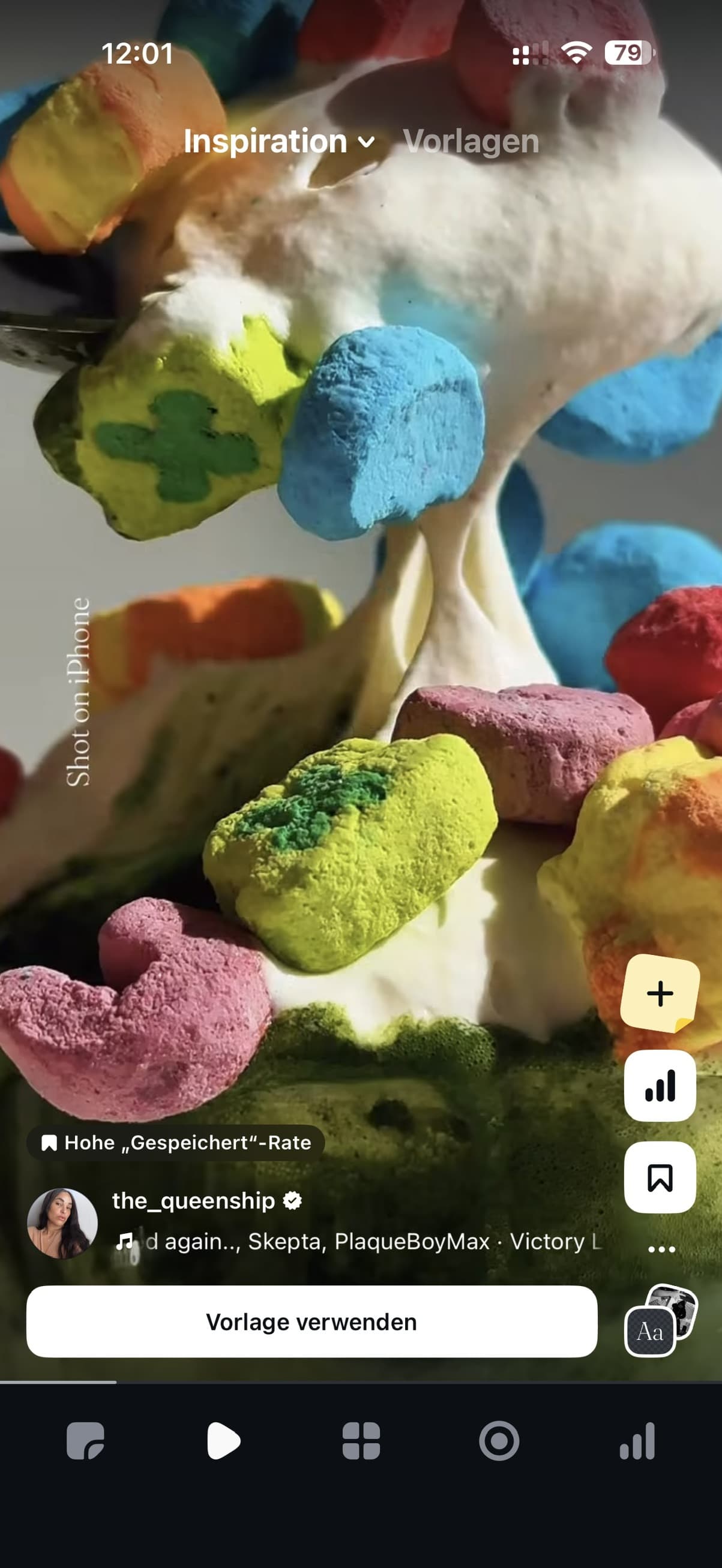
Bereich: Feed & Vorlagen

Instagram-Bereich & Vorlagen

  • Das ist der normale Instagram-Bereich mit Feed-Ansicht und CTA wie "Vorlage verwenden" für schnelle Umsetzungen.
  • Inspiration aus dem normalen Instagram-Feed direkt in der App.
  • Nutze bestehende Reels als Referenz und übernimm Vorlagen, um Hook, Tempo und Dramaturgie schneller aufzubauen.
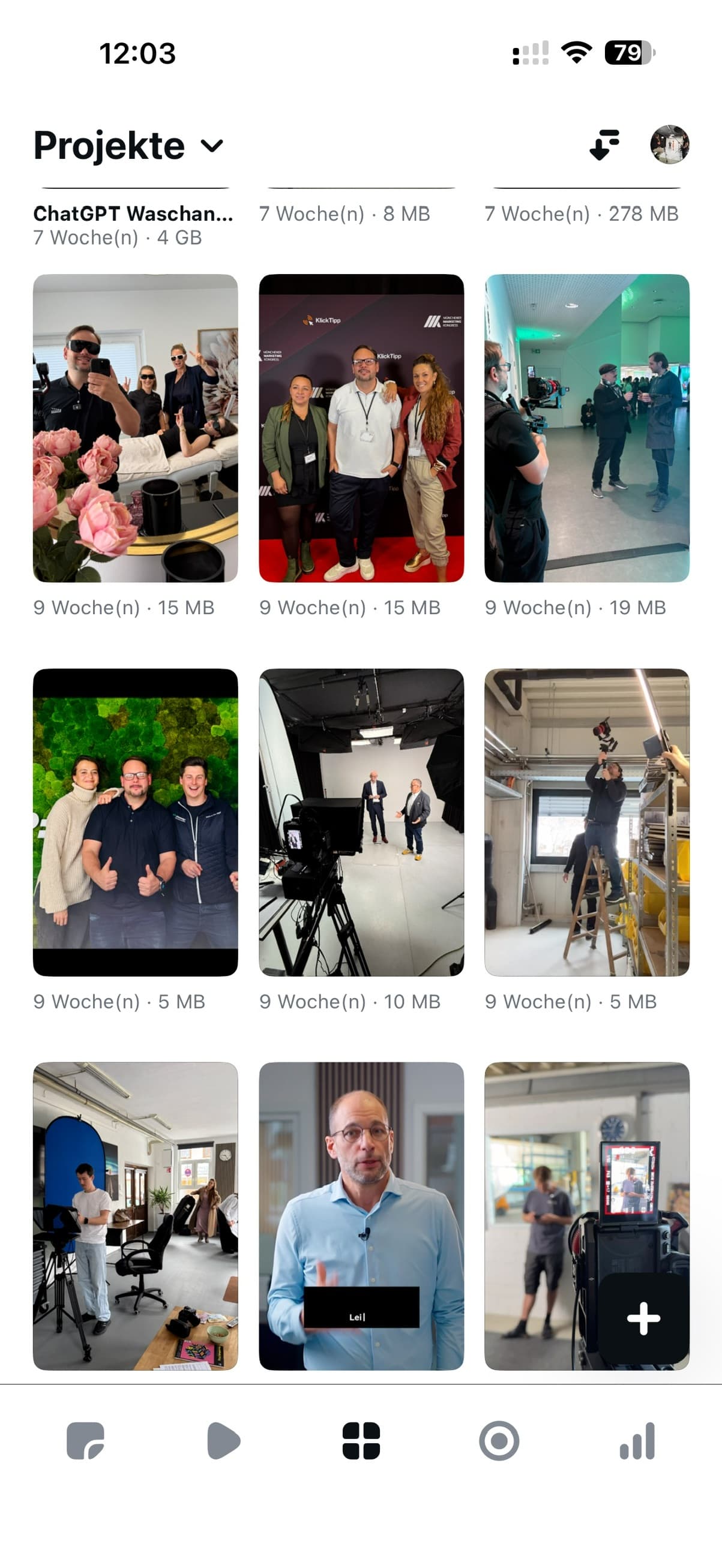
Edits App Interface Screenshot Projekte
Bereich: Projekte

Projekte

  • Alle bestehenden Projekte sind hier im Raster sichtbar. Über das Pluszeichen rechts unten kannst du sofort ein neues Projekt erstellen.
  • Hier entsteht dein Video. Neue Projekte anlegen, öffnen und weiterbearbeiten.
  • Das ist dein Produktionsbereich: hier planst, versionierst und finalisierst du jedes einzelne Video.
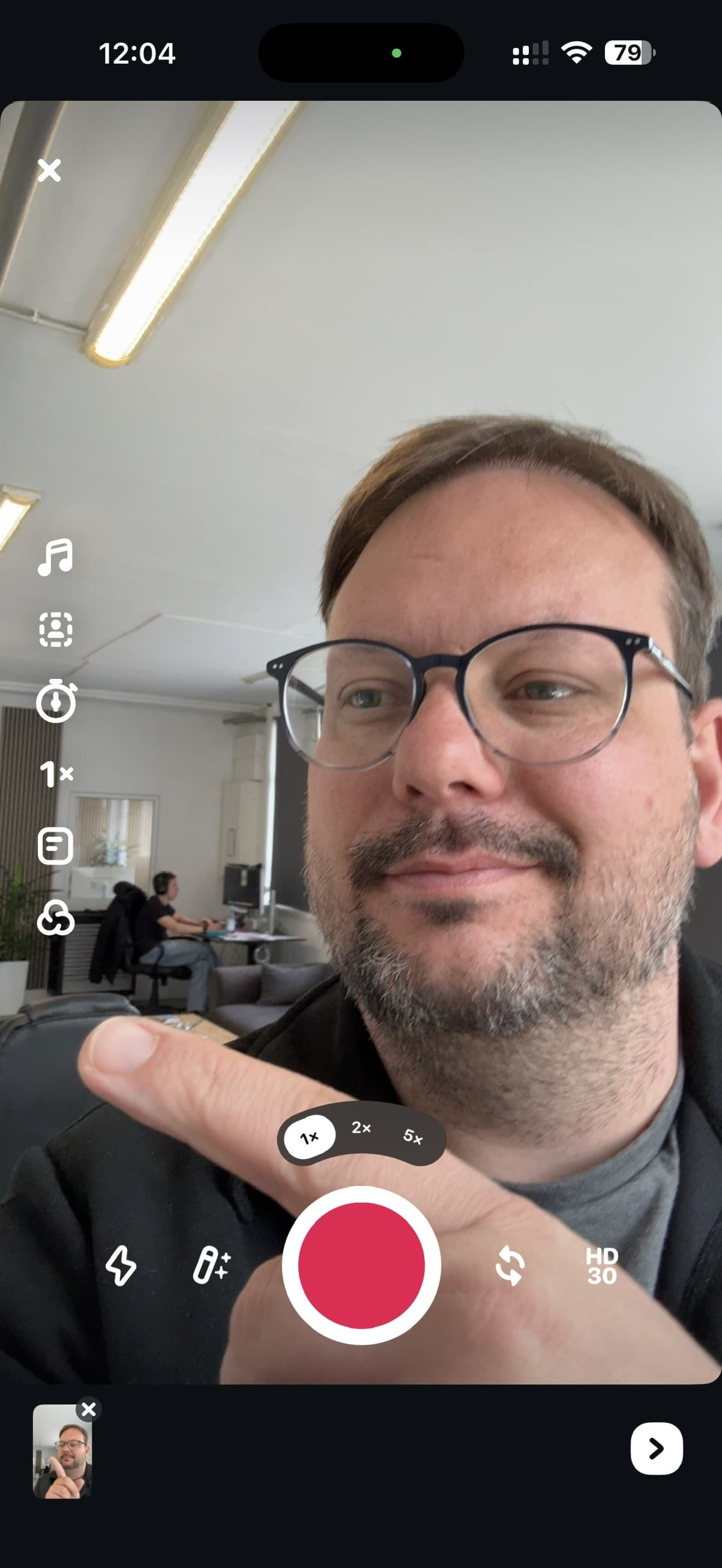
Edits App Interface Screenshot Kamera
Bereich: Kamera

Kamera & Aufnahme

  • Kameraansicht mit Aufnahmefunktionen wie Green Screen und Teleprompter für strukturierte On-Cam-Contentproduktion.
  • Neues Material direkt aus der App aufnehmen und sofort ins Projekt übernehmen.
  • Ideal für Creator, die schnell aufnehmen wollen: aufnehmen, direkt prüfen und ohne Medienbruch weiterbearbeiten.
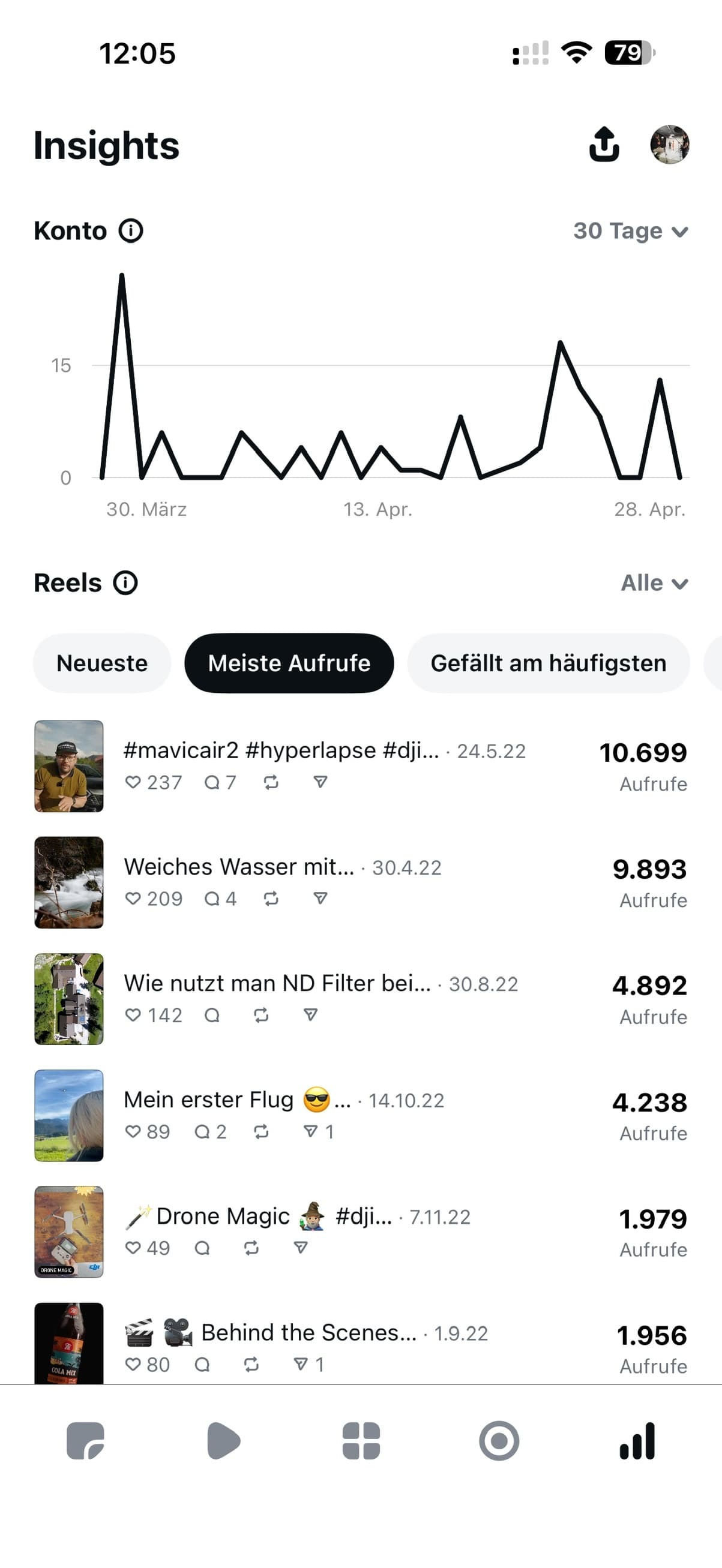
Edits App Interface Screenshot Insights
Bereich: Insights

Insights & Performance

  • Insights und Statistiken zeigen dir, wie gut einzelne Beiträge performen und wo du für mehr Reichweite optimieren kannst.
  • Reichweite, Views und Performance-Daten deiner veröffentlichten Inhalte.
  • Die Zahlen zeigen dir, welche Formate funktionieren, damit du Hooks, Länge und Storyline datenbasiert optimierst.

Account & Einstellungen: Oben rechts im Profilbild-Icon: Profil, Benachrichtigungen, Konto- und App-Einstellungen.

Praxis-Hinweis: Starte fast immer mit Projekte → Neues Projekt und lege das Format früh fest. Für Reels ist in der Regel 9:16 die richtige Wahl.

✂️ Schnitt & Clips

Beginner bis Advanced · Das Herzstück jedes Videos

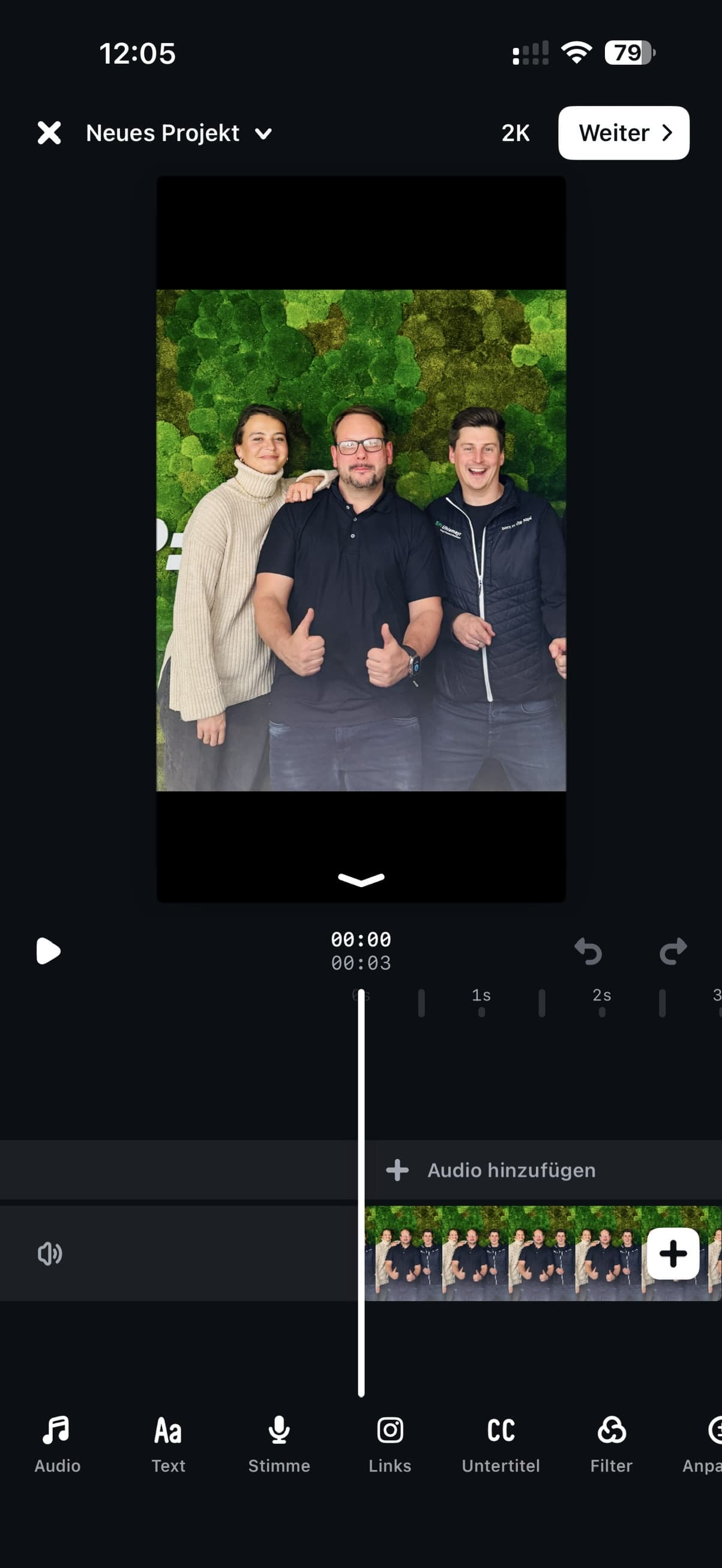
Edits App Gesamtansicht im Editor

Gesamtansicht Editor: Hier siehst du die komplette Bearbeitungsseite mit Vorschau, Timeline, Audio-Spur und den wichtigsten Tools (z. B. Text, Untertitel, Filter).

Beginner

📏 Clip trimmen

Kürze Anfang und Ende präzise auf den passenden Moment.

  • Clip antippen
  • Gelbe Enden ziehen
  • Feinjustierung frame-genau über Pfeile
Beginner

✂️ Clip splitten

Teile einen Clip in zwei Segmente für Jump Cuts und Tempowechsel.

  • Abspielkopf setzen
  • Teilen in der Toolbar
  • Segmente unabhängig weiterbearbeiten
Beginner

🔀 Reihenfolge ändern

Sortiere Clips per Drag-and-drop neu in der Timeline.

  • Clip lang drücken
  • An Position ziehen
  • Loslassen und prüfen
Advanced

🎯 Frame-genauer Schnitt

Setze Schnitte exakt auf Beats für professionellen Flow.

  • Trim öffnen
  • Frame-weise korrigieren
  • Auf Wellenform der Musik schneiden

✍️ Text & Schriften

Beginner bis Advanced · Captions, Titel, Overlays

Beginner

📝 Text hinzufügen

Lege Titel und Overlays als eigene Textebene über das Video.

  • Text antippen
  • Inhalt eingeben
  • Schrift, Farbe und Größe einstellen
Fortgeschritten

⏱️ Text-Timing

Steuere exakt, wann Text sichtbar ist.

  • Text-Layer wählen
  • Start/Ende per Handles setzen
  • Timing an Szenen anpassen
Fortgeschritten

💫 Text-Animationen

Nutze Ein- und Ausblendungen für mehr Dynamik.

  • Text markieren
  • Animation auswählen
  • Dauer fein abstimmen
Advanced

🤖 Auto-Captions

KI erstellt Untertitel automatisch und editierbar.

  • Captions starten
  • Sprache wählen
  • Worte korrigieren und Design anpassen

🎵 Audio & Musik

Beginner bis Advanced · Sound macht den Unterschied

Beginner

🎵 Musik hinzufügen

Nutze die Musikbibliothek für Stimmung und Rhythmus.

  • Audio öffnen
  • Titel suchen
  • Songstart passend festlegen
Beginner

🔊 Lautstärke mischen

Steuere Originalton und Musik getrennt.

  • Audio-Layer wählen
  • Lautstärke regeln
  • Sprachverständlichkeit prüfen
Fortgeschritten

🎤 Voiceover

Sprich Kommentare direkt über dein Video ein.

  • Voiceover öffnen
  • Startpunkt setzen
  • Aufnehmen und nachjustieren
Advanced

🎼 Sound Effects

Setze Soundeffekte gezielt für Übergänge und Akzente.

  • Effekt wählen
  • In Timeline platzieren
  • Lautstärke und Länge anpassen

✨ Effekte & Filter

Beginner bis Advanced · Visueller Look deines Videos

Beginner

🎨 Filter anwenden

Schnelle visuelle Look-Anpassung mit einem Tap.

  • Filter öffnen
  • Look testen
  • Intensität einstellen
Beginner

🌈 Farbkorrektur

Helligkeit, Kontrast, Sättigung und Wärme feinsteuern.

  • Anpassen öffnen
  • Werte je Clip setzen
  • Konsistenz im gesamten Video prüfen
Fortgeschritten

💥 Video-Effekte

Nutze Effekte sparsam für mehr Wirkung.

  • Effekte wählen
  • Timing bestimmen
  • Überladung vermeiden
Advanced

🖼️ Chroma Key

Entferne Hintergründe und ersetze sie durch eigene Szenen.

  • Greenscreen-Clip wählen
  • Farbe mit Pipette auswählen
  • Toleranz nachziehen

⚡ Geschwindigkeit & Timing

Fortgeschritten bis Advanced · Slow-Mo, Timelapse, Speed Ramp

Fortgeschritten

🐢 Zeitlupe

Verlangsame Szenen für Betonung und Emotionalität.

  • Geschwindigkeit öffnen
  • 0,5x bis 0,25x testen
  • Auf Länge in Timeline achten
Fortgeschritten

🐇 Zeitraffer

Beschleunige Sequenzen für Tempo und Kompaktheit.

  • Geschwindigkeit erhöhen
  • Audio prüfen
  • Clip-Länge neu abstimmen
Advanced

🎢 Speed Ramp

Dynamische Geschwindigkeitskurven innerhalb eines Clips.

  • Kurve aktivieren
  • Kontrollpunkte setzen
  • Mit Musikbeat synchronisieren
Advanced

🔁 Reverse

Spiele Clips rückwärts für kreative Effekte.

  • Umkehren auswählen
  • Rendern abwarten
  • Audio bei Bedarf stummschalten

🔄 Optimaler Workflow

So baust du dein Video von A bis Z

  1. Schritt 1

    Projekt anlegen und Format festlegen (für Reels meist 9:16).

  2. Schritt 2

    Alle Clips importieren und grobe Reihenfolge bestimmen.

  3. Schritt 3

    Erst grob schneiden, dann Tempo und Rhythmus fein abstimmen.

  4. Schritt 4

    Früh Musik setzen, damit Beat-Cuts leichter gelingen.

  5. Schritt 5

    Filter/Farbe konsistent auf das gesamte Video anwenden.

  6. Schritt 6

    Text, Captions und Sticker zuletzt hinzufügen.

  7. Schritt 7

    Finale Echtzeit-Kontrolle durchführen und erst dann exportieren.

📖 Glossar

Die wichtigsten Begriffe kurz erklärt

Timeline: Chronologische Leiste mit Video-, Audio- und Textebenen.
Abspielkopf: Markiert die aktuelle Position im Video.
Trim: Kürzen am Anfang oder Ende eines Clips.
Split: Teilen eines Clips an einer bestimmten Stelle.
Transition: Übergang zwischen zwei Clips.
Layer: Zusätzliche Ebenen wie Text, Sticker oder Sound.
Speed Ramp: Wechselnde Geschwindigkeit innerhalb eines Clips.
Chroma Key: Entfernen eines einfarbigen Hintergrunds.
Aspect Ratio: Seitenverhältnis, z. B. 9:16 für Reels.
Captions: Untertitel, automatisch oder manuell erstellt.

💡 Pro-Tipps aus der Praxis

Schneller arbeiten, bessere Ergebnisse erzielen

Tipp 01

Die ersten 3 Sekunden entscheiden: starte direkt mit einem starken Hook.

Tipp 02

Schnitte auf den Beat wirken sofort professioneller.

Tipp 03

Captions aktivieren: viele Videos werden ohne Ton gesehen.

Tipp 04

Nutze einen konsistenten Look für alle Clips eines Videos.

Tipp 05

Weniger Effekte bringen meist mehr Klarheit und Wirkung.

Tipp 06

Exportiere mindestens in 1080p, bei Möglichkeit in 4K.

Der wichtigste Tipp: Kontinuität. Erstelle regelmäßig kurze Videos, teste Hooks, analysiere die Performance und verbessere iterativ deinen Schnitt.

Wenn du das Thema professionell vertiefen möchtest, findest du im Social-Media-Kurs den nächsten strukturierten Schritt.